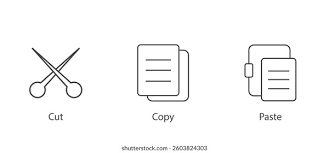
Cut dan Copy
Dalam keseharian kita berinteraksi dengan komputer, dua perintah yang paling fundamental dan sering kita jumpai adalah “Cut” dan “Copy”.
Kedua perintah ini, bersama dengan “Paste”, membentuk trio operasi yang memungkinkan kita memanipulasi data—baik itu teks, file, gambar, maupun objek lainnya—dengan efisien.
Memahami perbedaan mendasar antara “Cut” dan “Copy” bukan hanya soal menghafal shortcut keyboard seperti Ctrl+X atau Ctrl+C,
Tetapi lebih kepada pemahaman tentang bagaimana kedua perintah ini bekerja di balik layar, bagaimana mereka memengaruhi data asli, dan bagaimana cara terbaik memanfaatkannya untuk efisiensi kerja.
Secara teknis, kedua perintah ini beroperasi pada sistem clipboard, sebuah area memori sementara yang menyimpan data yang akan dipindahkan atau disalin.
Perbedaan krusial terletak pada cara data tersebut diperlakukan setelah disimpan di clipboard dan bagaimana operasi “Paste” memengaruhinya.
Perbedaan Cut dan Copy
Ketika kita berbicara tentang perbedaan Cut dan Copy, pada intinya kita membahas dua metode berbeda untuk memindahkan informasi dari satu tempat ke tempat lain dalam ekosistem digital kita.
Perintah “Cut” bertindak seperti memindahkan barang dari satu ruangan ke ruangan lain; barang tersebut tidak lagi ada di ruangan semula.
Sebaliknya, perintah “Copy” seperti membuat salinan dokumen; dokumen asli tetap utuh di tempatnya, dan Anda mendapatkan duplikatnya di tempat lain.
Pemahaman ini sangat penting, terutama saat kita bekerja dengan data sensitif atau ketika kita perlu memastikan integritas berkas asli.
Dengan menguasai seluk-beluk “Cut” dan “Copy”, kita dapat mengoptimalkan alur kerja, baik itu dalam menyusun dokumen di Microsoft Word,
Mengelola berkas di File Explorer atau Finder, maupun saat melakukan pengeditan teks sederhana di Notepad atau Google Docs.
Entitas seperti Microsoft, Apple, dan Google, sebagai pengembang sistem operasi dan aplikasi produktivitas, telah menjadikan fungsi-fungsi ini sebagai bagian tak terpisahkan dari pengalaman pengguna mereka.
Pencarian seperti “cara memindahkan file” atau “fungsi copy dan paste” sering kali mengarahkan pengguna untuk memahami perbedaan fundamental ini.
1. Fungsi Utama dan Dampaknya pada Data Asli
Perintah “Cut” dirancang untuk memindahkan data. Ketika kita memilih opsi “Cut” pada suatu berkas, teks, atau objek, sistem akan menghapus data tersebut dari lokasi asalnya dan menyimpannya sementara di clipboard.
Setelah itu, ketika kita melakukan operasi “Paste” di lokasi yang baru, data tersebut akan muncul di sana.
Yang terpenting, setelah operasi “Cut” dan “Paste” berhasil, data asli di lokasi pertama akan hilang. Konsekuensinya, “Cut” secara inheren bersifat destruktif terhadap sumber data.
Ini berarti, jika kita melakukan kesalahan saat memindahkan atau lupa di mana kita memindahkan data tersebut, data asli bisa hilang selamanya jika tidak ada cadangan.
Oleh karena itu, sangat disarankan untuk memastikan bahwa data tersebut berhasil disalin ke lokasi tujuan sebelum melakukan tindakan lebih lanjut yang mungkin menghapus data asli secara permanen.
Perintah “Cut” sangat berguna sekali ketika ingin merapikan struktur folder ataupun mengorganisir ulang paragraf dalam sebuah dokumen agar alur narasi lebih logis dan mudah dibaca.
Di sisi lain, perintah “Copy” berfungsi untuk membuat duplikat dari data. Ketika kita memilih “Copy”, data yang dipilih akan disimpan di clipboard, namun data asli di lokasi sumber tetap utuh dan tidak terpengaruh sama sekali.
Ini adalah perbedaan krusial yang membuat “Copy” menjadi operasi yang lebih aman jika kita belum yakin dengan tujuan akhir data atau jika kita membutuhkan data tersebut di beberapa lokasi berbeda.
Setelah data disalin ke clipboard, kita dapat menempelkannya di sebanyak mungkin lokasi baru menggunakan perintah “Paste”.
Setiap kali kita melakukan “Paste”, salinan data akan dibuat di lokasi tersebut, sementara data asli selalu tetap berada di tempatnya semula.
Sifat “Copy” yang non-destruktif ini menjadikannya pilihan utama ketika kita ingin membuat cadangan cepat, berbagi informasi, atau menggunakan data yang sama di berbagai proyek tanpa harus membuatnya ulang.
Penggunaan shortcut seperti Ctrl+C (Windows) atau ⌘+C (Mac) sangat mempercepat proses ini, menjadikannya salah satu perintah paling efisien dalam manajemen data sehari-hari.
2. Slot Penyimpanan Sementara (Clipboard)
Inti dari kedua perintah “Cut” dan “Copy” adalah penggunaan clipboard—sebuah area memori sementara yang disediakan oleh sistem operasi.
Ketika kita melakukan “Cut” atau “Copy”, data yang kita pilih dimuat ke dalam clipboard. Namun, cara data tersebut diperlakukan di clipboard memiliki implikasi yang berbeda untuk operasi selanjutnya.
Saat menggunakan “Cut”, data yang kita pilih akan dipindahkan ke clipboard dan secara bersamaan dihapus dari lokasi asalnya.
Ini berarti bahwa clipboard akan menyimpan versi data yang siap ditempelkan di lokasi baru, sementara data di sumber sudah tidak ada lagi.
Jika Anda kemudian melakukan operasi “Paste”, data dari clipboard akan disalin ke tujuan baru, dan clipboard
Akan tetap menyimpan data tersebut sampai ada operasi “Cut” atau “Copy” lain yang menggantikannya.
Penting untuk diingat bahwa hanya satu item yang dapat disimpan di clipboard pada satu waktu. Jika Anda melakukan “Cut” atau “Copy” lain, konten clipboard sebelumnya akan tertimpa.
Ini dinamika penting yang perlu dipahami para pengguna saat melakukan beberapa operasi pemindahan atau penyalinan secara berurutan.
Sebaliknya, ketika memilih “Copy”, data yang dipilih akan dimuat ke clipboard, tetapi data asli di lokasi sumber akan tetap ada.
Clipboard hanya bertindak sebagai tempat penampungan sementara untuk salinan data. Seperti halnya “Cut”, clipboard hanya dapat menampung satu item pada satu waktu.
Namun, perbedaan mendasarnya adalah bahwa “Copy” tidak menghapus data sumbernya. Ini memberikan jaring pengaman yang sangat berharga
jika Anda salah menempelkan data atau memutuskan untuk tidak melanjutkan proses pemindahan, data asli Anda tetap aman di lokasi semula.
Keberadaan clipboard inilah yang memungkinkan fungsi “Cut” dan “Copy” begitu fleksibel, memungkinkan kita untuk memanipulasi data antar aplikasi yang berbeda, seperti menyalin teks dari browser web dan menempelkannya ke dalam dokumen pengolah kata.
Cek Postingan: Perbedaan Chipset dan Prosessor
3. Efek Operasi “Paste”
Operasi “Paste” adalah langkah terakhir yang menyempurnakan fungsi “Cut” dan “Copy”. Tanpa “Paste”, data yang telah dipotong atau disalin hanya akan tersimpan di clipboard tanpa berpindah ke lokasi lain.
Cara “Paste” berinteraksi với data yang ada di clipboard inilah yang menjadi penentu hasil akhir dari operasi “Cut” dan “Copy”.
Ketika kita melakukan “Paste” setelah menggunakan perintah “Cut”, sistem akan mengambil data yang disimpan di clipboard
Yang statusnya sudah terhapus dari lokasi asli dan menempatkannya di lokasi kursor atau folder tujuan yang kita pilih.
Setelah proses “Paste” ini selesai, konten clipboard biasanya akan dikosongkan atau digantikan oleh data baru jika kita melakukan operasi “Cut” atau “Copy” lain.
Jadi, jika kita melakukan “Cut” pada sebuah berkas, lalu “Paste” ke folder lain, berkas tersebut akan hilang dari folder asal dan muncul di folder tujuan.
Ini adalah cara kerja yang paling efisien untuk memindahkan sebuah item dari satu lokasi ke lokasi lain tanpa meninggalkan jejak di tempat lamanya.
Sementara itu, jika kita melakukan “Paste” setelah menggunakan perintah “Copy”, sistem akan mengambil salinan data yang ada di clipboard dan menempatkannya di lokasi tujuan.
Penting untuk dicatat, data asli yang sebelumnya kita salin tetap utuh di lokasi sumbernya. Setiap kali kita melakukan “Paste” setelah “Copy”, sebuah salinan baru dari data tersebut akan dibuat di lokasi tujuan.
Ini memungkinkan kita untuk menggandakan data yang sama berkali-kali di tempat yang berbeda tanpa mengubah data aslinya.
Misalnya, menyalin gambar dari satu folder dan menempelkannya ke beberapa folder lain secara bersamaan adalah contoh penggunaan “Copy” dan “Paste” yang umum.
Efek ini sangat penting untuk menjaga integritas data dan memungkinkan fleksibilitas dalam penggunaan informasi.
Cek Postingan: Perbedaan DDR3 dan DDR3L
4. Shortcut Keyboard yang Efisien
Memahami dan menggunakan shortcut keyboard untuk perintah “Cut”, “Copy”, dan “Paste” dapat secara signifikan meningkatkan efisiensi kerja kita.
Shortcut merupakan jalan pintas yang memungkinkan kita melakukan operasi tanpa perlu menggerakkan kursor ke menu atau tombol pada antarmuka grafis.
Pada OS Windows, shortcut “Cut” adalah kombinasi tombol Ctrl + X. Dengan menekan kedua tombol ini secara bersamaan saat teks atau objek terpilih, data tersebut akan dipotong dan disimpan ke clipboard.
Untuk “Copy”, shortcut yang digunakan adalah Ctrl + C. Menekan kombinasi ini akan menyalin data yang terpilih ke clipboard tanpa menghapusnya dari lokasi asli.
Setelah melakukan “Cut” atau “Copy”, Anda dapat menggunakan shortcut Ctrl + V untuk melakukan “Paste” di lokasi yang diinginkan. Kombinasi Ctrl+X, Ctrl+X, Ctrl+V ini menjadi tulang punggung banyak operasi manajemen data dan teks sehari-hari.
Bagi pengguna macOS, shortcut yang serupa namun menggunakan tombol Command (⌘) sebagai pengganti Ctrl. Perintah “Cut” di Mac dapat diakses dengan menekan ⌘ + X.
Untuk menyalin data, pengguna Mac menekan ⌘ + C. Dan sama seperti di Windows, perintah “Paste” di macOS diaktifkan dengan menekan ⌘ + V.
Membiasakan diri dengan kombinasi tombol ini akan sangat membantu mempercepat alur kerja, terutama saat bekerja dengan teks, file, atau objek.
Penggunaan shortcut tidak hanya meningkatkan efisiensi, tetapi juga mengurangi ketergantungan pada mouse atau trackpad,
Yang bisa mempercepat pekerjaan secara keseluruhan dan mengurangi kelelahan tangan akibat klik berulang.
Dalam lingkungan kerja yang cepat dan dinamis, penguasaan shortcut keyboard adalah salah satu keterampilan dasar yang sangat berharga.
Pertanyaan dan Jawaban
Q1 : Apakah semua jenis data dapat di-Cut dan Copy dengan cara yang sama di setiap aplikasi?
A1 : Tidak. Kemampuan Cut dan Copy sangat bergantung pada jenis data dan aplikasi yang digunakan. Misalnya, Anda bisa melakukan Cut pada teks di Microsoft Word,
Tetapi tidak bisa melakukan Cut pada teks di halaman web yang bersifat “read-only” karena tidak dapat diedit.
Anda juga bisa Copy gambar dari browser ke aplikasi lain, tetapi tidak semua aplikasi mendukung Paste gambar dalam format yang sama.
Beberapa aplikasi seperti Photoshop menggunakan format clipboard yang berbeda untuk data grafis kompleks, sementara aplikasi lain mungkin hanya mendukung teks standar.
Q2 : Apa yang terjadi jika kita mematikan komputer setelah melakukan Copy atau Cut sebelum menekan Paste?
A2 : Sebagian besar sistem operasi akan menghapus isi clipboard ketika komputer dimatikan atau direstart.
Artinya, data yang telah di-Cut atau di-Copy akan hilang dari clipboard, dan Anda tidak dapat melakukan Paste setelah komputer dinyalakan kembali.
Beberapa aplikasi tertentu memiliki clipboard manager bawaan (seperti Microsoft Office) yang dapat mempertahankan beberapa item clipboard meskipun aplikasi ditutup, tetapi secara umum, clipboard sistem tidak bersifat permanen.
Q3 : Apa perbedaan antara Copy–Paste biasa dengan fitur Copy as Path, Copy Image Address, atau Copy Link?
A3 : Perintah Copy–Paste biasa menyalin data (teks, file, gambar) ke clipboard. Namun fitur seperti Copy as Path, Copy Image Address, atau Copy Link tidak menyalin data aslinya, melainkan hanya menyalin informasi rujukan berupa alamat atau path. Contohnya:
- Copy as Path menyalin lokasi lengkap file dalam format teks, bukan file-nya.
- Copy Image Address menyalin URL gambar, bukan gambar itu sendiri.
- Copy Link menyalin hyperlink, bukan isi halamannya.
Fitur-fitur ini berguna ketika Anda ingin membagikan lokasi atau referensi tanpa memindahkan atau menyalin data fisiknya.